

개요
Jenkins 환경에 신규 Agent를 추가하는 작업을 진행했다.
처음에는 Jenkins에 Node 하나 추가하고 같은 Label만 지정하면 끝나는 작업이라고 생각했는데, 실제로 확인해보니 Pipeline 내부에서 특정 서버를 직접 지정하고 있는 부분도 있었고 서버마다 Java, Gradle, Node.js 환경도 맞춰줘야 했다.
또 환경에 따라 소스를 준비하는 주체가 달랐고, Jenkins가 빌드 이후 배포 도구와 어떤 방식으로 연결되는지도 확인해야 했다.
이번 글에서는 특정 환경의 설정값 자체보다, Agent를 추가할 때 공통으로 알아야 하는 Jenkins의 동작 원리와 그 원리를 실제 Pipeline에서 어떻게 확인했는지를 함께 정리해본다.
Jenkins가 하는 역할과 기본 구조
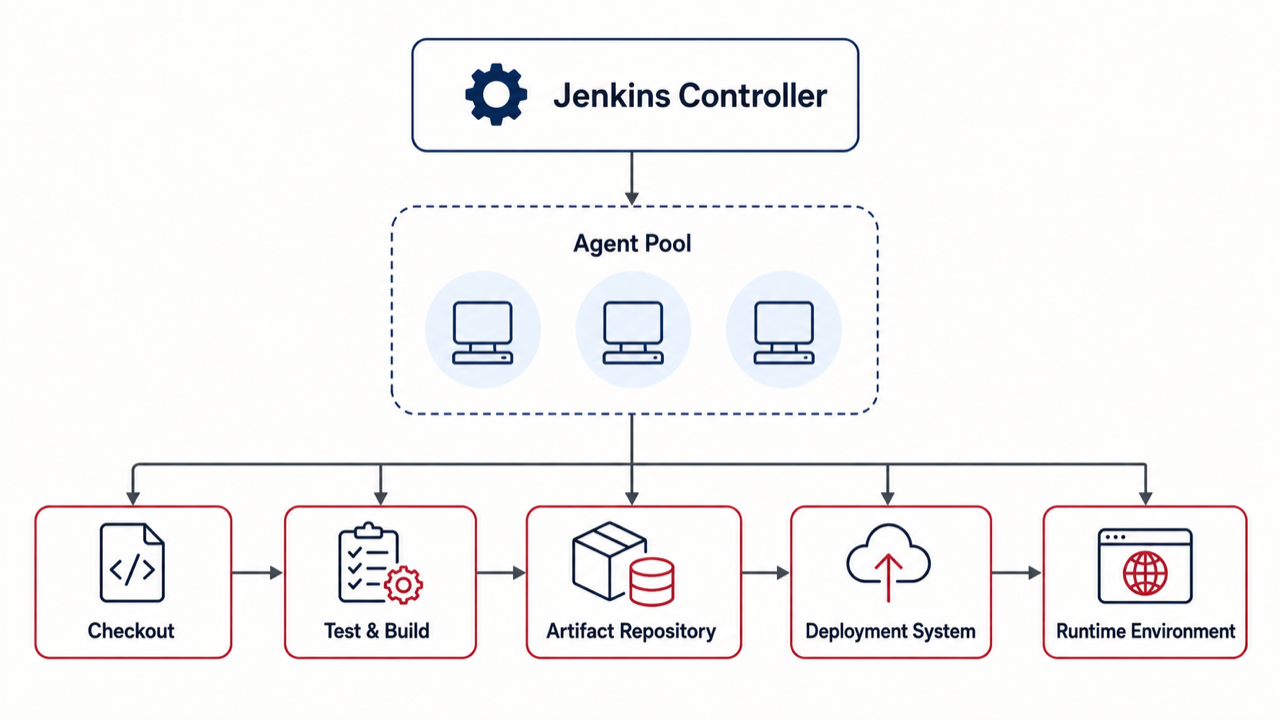
Jenkins는 빌드 명령을 직접 제공하는 도구라기보다, 소스 Checkout부터 테스트, 빌드, 배포까지의 작업 순서를 정의하고 실행을 조율하는 자동화 서버다.
구성 요소는 크게 Controller와 Agent로 나뉜다.
- Controller: Job 설정, Pipeline 해석, Build Queue 관리, Agent 선택, 실행 결과와 Credential을 관리한다.
- Agent: Controller가 할당한 실제 명령을 실행한다. Java, Node.js, Docker 같은 빌드 도구와 Workspace가 존재하는 곳도 Agent다.
- Executor: Agent가 동시에 처리할 수 있는 작업 슬롯이다. Agent가 Online이어도 사용 가능한 Executor가 없으면 Job은 Queue에서 기다린다.
- Workspace: Checkout한 소스와 빌드 중간 결과가 놓이는 작업 디렉터리다. 같은 Job이라도 어느 Agent에서 실행됐는지에 따라 물리적인 경로가 달라질 수 있다.
일반적인 CI/CD 흐름을 단순화하면 아래와 같다.
여기서 Jenkins는 전체 흐름을 조율하고, 실제 gradle, pnpm, docker 같은 명령은 선택된 Agent에서 실행된다. Artifact Repository나 배포 시스템은 Jenkins의 구성 요소가 아니라 Pipeline이 연동하는 외부 시스템이다.
신규 Agent는 별도 Label로 먼저 검증하고, 정상적으로 빌드되는 것을 확인한 뒤 공용 Agent Pool에 편입하는 방식으로 접근할 수 있다.
Pipeline이 Agent에서 실행되는 과정
Jenkins에서 Build 요청이 들어왔다고 바로 Shell 명령이 실행되는 것은 아니다. 일반적인 실행 흐름은 다음과 같다.
- Webhook, 주기 실행, 상위 Job 또는 사용자의 수동 실행으로 Build가 생성된다.
- Controller가 Jenkinsfile을 읽고 Pipeline 구조와 Parameter를 준비한다.
agent또는node에 지정된 Label 조건으로 실행 가능한 Node를 찾는다.- 조건을 만족하는 Executor가 없으면 Build는 Queue에서 대기한다.
- Executor를 할당받으면 해당 Agent에 Workspace를 만들고 Source를 Checkout한다.
stage와steps가 순서대로 실행되고 Console Log와 Build 상태가 Controller에 기록된다.- 성공·실패 여부와 관계없이
post블록을 실행하고 Executor와 Workspace 사용을 마친다.
같은 Jenkinsfile이라도 Agent의 Tool 버전, 권한, 네트워크 접근 범위가 다르면 결과가 달라질 수 있다. 신규 Agent를 추가할 때 연결 상태만 보는 것으로 부족한 이유가 이 실행 과정에 있다.
Controller에서는 Pipeline 조율과 관리 작업에 집중하고, 일반적인 빌드는 Agent에서 실행하는 편이 좋다. Controller에 빌드 부하와 외부 명령 실행 권한이 집중되는 것을 피할 수 있기 때문이다.
1. Jenkins Agent Label
Jenkins에서 Node는 Controller에 등록된 실행 머신을 뜻하고, Agent는 그 Node에서 Controller의 요청을 받아 작업을 수행하는 프로세스를 뜻한다. 실무에서는 두 용어를 비슷한 의미로 사용하는 경우가 많다.
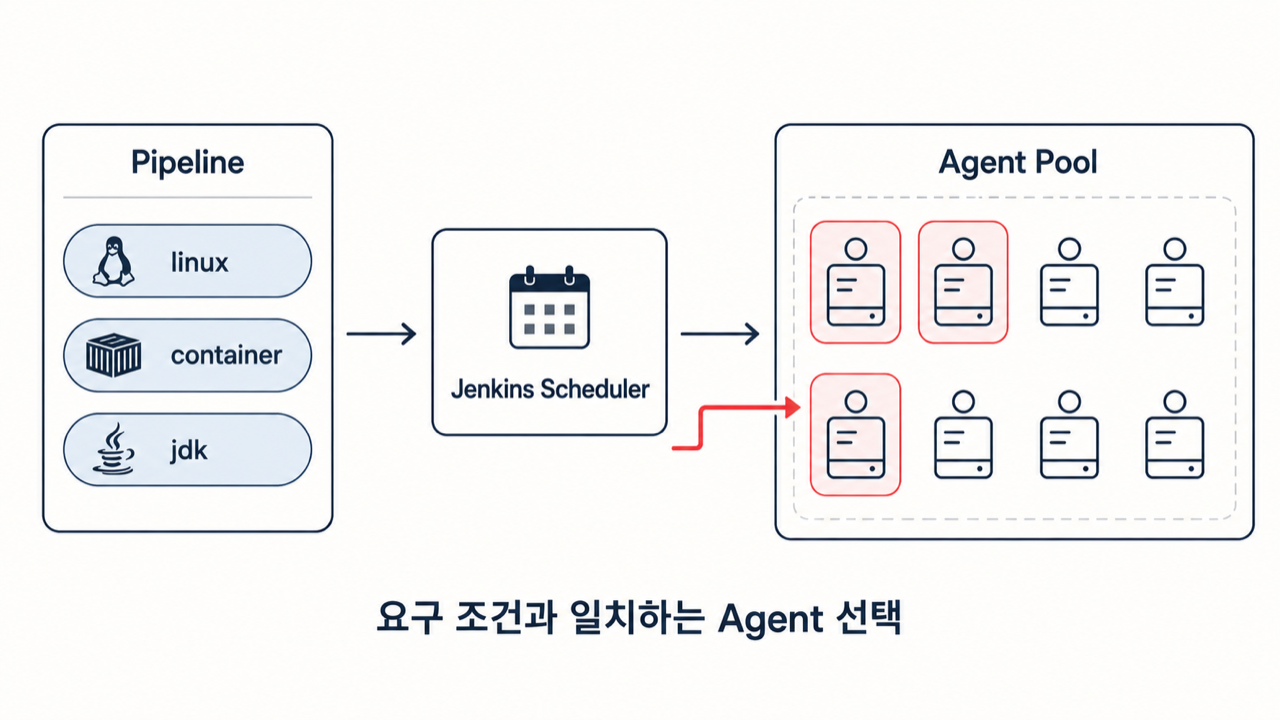
각 Node에는 운영체제나 용도, 설치된 도구 같은 특성을 나타내는 Label을 붙일 수 있다. 예를 들면 linux, container, jdk, frontend처럼 구성할 수 있다. Pipeline은 서버의 실제 이름 대신 필요한 실행 조건을 Label로 요청한다.
Label 기반 선택 과정을 단순화하면 아래와 같다.
Pipeline에서
agent {
    label 'linux && container'
}
로 지정되어 있으면 Jenkins는 linux와 container Label을 모두 가지고 있고 사용 가능한 Executor가 있는 Agent를 선택해 Job을 실행한다.
즉 Label은 단순한 별명이 아니라 Pipeline의 실행 요구 조건과 Agent의 능력을 연결하는 선택자다. 같은 Label을 가진 Node가 여러 개 있으면 특정 서버에 고정되지 않고, Jenkins Scheduler가 Queue와 Executor 상태를 기준으로 실행 위치를 정한다.
Label 표현식을 사용하면 조건을 더 구체적으로 만들 수도 있다.
agent {
    label 'linux && container && jdk'
}
다만 Label을 너무 세세하게 나누면 특정 Agent에 작업이 몰릴 수 있다. 서버명이 아니라 “이 Job을 실행하는 데 필요한 능력”을 기준으로 Label을 설계하는 편이 좋다.
2. Pipeline에 서버가 하드코딩되어 있는지 확인
Label만 같게 설정하면 끝날 줄 알았는데 Pipeline을 확인해보니 일부 코드에서는 서버를 직접 지정하고 있었다.
예를 들면 이런 형태다.
node('fixed-build-node') {
    // build
}node(...)에는 Node 이름이나 Label을 전달할 수 있다. 위처럼 실제 Node 이름을 지정하면 같은 Label을 가진 Agent를 새로 등록해도 해당 Job에는 사용되지 않는다. Pipeline이 지정된 Node만 요청하기 때문이다.
서버명을 직접 지정해야 하는 특수 작업도 있지만, 일반적인 빌드는 Agent 교체와 증설이 쉬운 Label 기반 구성이 더 유연하다. 따라서 신규 서버를 추가할 때는 Jenkins Node 설정만 볼 게 아니라 Pipeline 안에서
node(...)
agent { label ... }
BUILD_NODE
NODE_NAME
고정된 Node 목록
같은 값이 어떻게 사용되고 있는지도 같이 확인해야 한다.
3. 서버명 대신 Label로 실행 위치 선택하기
다른 Pipeline에서는 서버명을 직접 사용하는 대신 Label을 변수로 관리하고 있었다.
def BUILD_LABEL = 'linux && container'

pipeline {

    agent {
        label BUILD_LABEL
    }

    stages {

        stage('Build') {

            steps {

                sh './gradlew build'

            }

        }

    }

}
Declarative Pipeline의 agent는 Stage나 Pipeline 전체를 실행할 위치를 선언한다. Scripted Pipeline의 node는 Agent를 할당받고 Workspace를 준비하는 블록이다. 문법은 다르지만 둘 다 “어디에서 실행할 것인가”를 Jenkins에 요청한다는 점은 같다.
이 구조가 서버를 직접 지정하는 것보다 관리하기 편했다.
공용 Label을 기준으로 구성하면 Pipeline 코드를 수정하지 않아도 조건을 만족하는 Agent를 추가하거나 제거할 수 있다.
그래서 기존 코드에서 특정 서버명이 하드코딩된 부분은 가능하면 Label 기반으로 변경하는 방향으로 정리했다.
4. 신규 Agent 서버에 필요한 환경 맞추기
Agent만 Jenkins에 등록한다고 바로 빌드가 되는 것은 아니었다.
Pipeline은 Agent 위에서 실행되므로 Pipeline에서 사용하는 프로그램과 네트워크 권한이 신규 서버에도 준비되어 있어야 한다. 같은 Pipeline이 어느 Agent에서 실행되더라도 같은 결과를 내는 것이 중요하다.
일반적으로 확인할 항목은 다음과 같다.
Java
Gradle
Node.js
npm / pnpm
Git
Container Runtime
Artifact Repository 접근
배포 시스템 접근
특히 Backend에서는 Java와 Gradle의 호환성이 중요하다. 프로젝트가 요구하는 Java보다 낮은 버전이 Agent에 설정되어 있으면 아래와 같은 오류가 발생할 수 있다.
invalid source release그래서 먼저 버전을 확인했다.
java -version

gradle -v

node -v

npm -v

git --version
Jenkins에 여러 Java가 등록되어 있는 경우에는 Pipeline의 tools 지시문으로 사용할 도구를 명시할 수 있다.
pipeline {
    agent { label 'linux && jdk' }

    tools {
        jdk 'project-jdk'
    }

    stages {
        stage('Build') {
            steps {
                sh 'java -version'
                sh './gradlew build'
            }
        }
    }
}project-jdk는 Jenkins에 등록한 논리적인 Tool 이름이다. Pipeline은 실제 설치 경로를 알 필요 없이 Jenkins가 선택한 Agent에 맞는 경로를 환경 변수에 반영한다.
다만 Agent마다 도구를 수동 설치하면 시간이 지날수록 버전 차이가 생기기 쉽다. Jenkins Global Tool Configuration, 프로젝트의 Wrapper, 컨테이너 기반 Agent 등을 사용하면 빌드 환경을 더 재현 가능하게 만들 수 있다. 어떤 방식을 사용하든 버전과 경로가 Pipeline 또는 코드로 추적되어야 한다는 원칙은 같다.
Agent 연결 방식
Agent를 등록하는 방식도 하나만 있는 것은 아니다.
- SSH 방식: Controller가 Agent 머신에 접속해 Agent 프로세스를 시작한다.
- Inbound 방식: Agent가 Controller 방향으로 연결을 시작한다. Controller가 Agent에 직접 접속하기 어려운 네트워크에서 사용할 수 있다.
- 동적 Agent 방식: Cloud나 Container 플러그인이 Build마다 Agent를 생성하고 작업이 끝나면 제거한다.
고정 Agent는 캐시를 활용하기 쉽지만 머신 상태가 누적될 수 있다. 동적 Agent는 매번 깨끗한 환경을 만들기 쉽지만 이미지 준비 시간과 외부 캐시 전략이 필요하다. Jenkinsfile은 가능하면 두 방식 중 어느 쪽에서도 실행할 수 있도록 실제 호스트 경로와 로컬 상태에 대한 의존성을 줄이는 것이 좋다.
연결 방식과 관계없이 Controller와 Agent 사이의 통신, Agent 프로세스의 재시작 정책, 전용 실행 계정의 파일 권한도 함께 확인해야 한다.
5. Tool 경로보다 재현 가능한 빌드 만들기
Pipeline에서 Agent의 실제 설치 경로를 직접 호출하면 특정 서버의 디렉터리 구조에 의존하게 된다. Agent를 교체하거나 컨테이너 기반 Agent로 전환할 때도 같은 경로를 다시 만들어야 한다.
Gradle 프로젝트라면 저장소에 포함된 Gradle Wrapper를 사용하는 편이 이식성이 좋다.
./gradlew copyDependencies
./gradlew jar
Wrapper는 프로젝트가 사용할 Gradle 버전을 함께 관리하므로 Agent마다 설치 경로를 동일하게 맞춰야 하는 부담을 줄인다. 시스템 Tool이 꼭 필요하다면 Jenkins Global Tool Configuration에 논리적인 이름으로 등록하고 Pipeline에서는 그 이름을 참조하는 편이 좋다.
6. Frontend 빌드
Frontend Pipeline도 Checkout, Dependency 설치, 테스트, 빌드라는 공통 흐름을 가진다.
대략적인 빌드 흐름은
Git Checkout
    ↓
pnpm install
    ↓
pnpm build
형태다.
패키지 설치 시에는 public Registry를 직접 사용하거나 Artifact Repository의 Proxy Registry를 사용할 수 있다.
pnpm install --registry=<PACKAGE_REGISTRY_URL>형태로 Dependency를 받아왔다.
신규 Agent에서 확인해야 했던 것은
Node.js 버전

npm 버전

pnpm 설치 여부

Package Registry 접근 가능 여부
였다.
여기에 package.json뿐 아니라 lock 파일과 패키지 매니저 버전도 같이 확인해야 한다. 예를 들어 pnpm-lock.yaml을 유지하고 Corepack 또는 packageManager 필드로 pnpm 버전을 고정하면 Agent가 바뀌어도 Dependency 해석 결과가 달라지는 문제를 줄일 수 있다.
Agent마다 설치 상태가 다를 수 있으므로
node -v

npm -v

pnpm -v
를 먼저 확인했다.
7. Source를 준비하는 두 가지 방식
Pipeline을 보면서 가장 헷갈렸던 부분 중 하나였다.
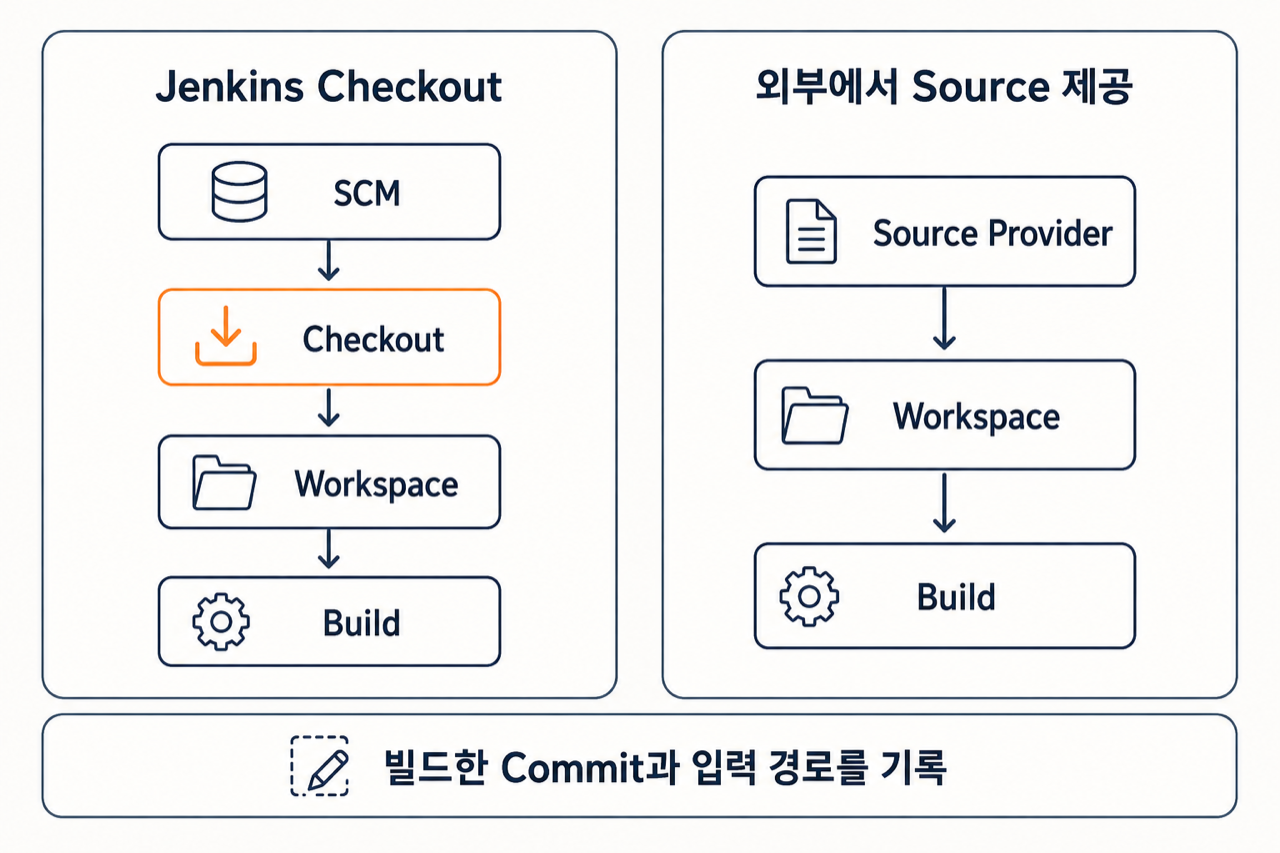
Jenkins Pipeline의 빌드는 Workspace에 Source가 있어야 시작할 수 있다. Source를 준비하는 방식은 크게 Jenkins가 SCM에서 직접 Checkout하는 방식과 외부 시스템이 미리 준비한 파일을 전달받는 방식으로 나눌 수 있다.
가장 일반적인 방식은 Jenkins가 SCM에서 직접 Source를 가져오는 것이다. Multibranch Pipeline이나 Webhook과 함께 사용하면 Commit 또는 Branch를 기준으로 빌드를 추적하기도 쉽다.
Pipeline에서는 일반적으로
checkout scm처럼 Jenkins가 현재 Pipeline과 연결된 SCM 정보를 사용하게 할 수 있다. 반대로 외부 시스템이 Source를 Workspace에 전달하는 구조라면 Jenkins는 별도의 Checkout 없이 준비된 파일을 입력으로 사용한다.
외부 시스템이 Source를 전달하는 구조에서는 Jenkins가 실제로 어떤 Commit을 빌드했는지 추적하기 어려워질 수 있다. 따라서 Commit SHA, 전달받은 경로, 배포 요청 ID 같은 식별자를 Build Parameter와 로그에 남기는 것이 중요하다.
Pipeline에 Checkout Stage가 없다면 누락이라고 단정하기 전에 Source를 준비하는 책임이 어디에 있는지 확인해야 한다.
8. Parameter로 실행 방식을 명시하기
Jenkins의 Parameterized Build를 사용하면 Branch, 배포 환경, 수동 Checkout 여부처럼 실행할 때 달라지는 값을 Pipeline 밖에서 입력받을 수 있다.
하나의 Pipeline에서 Source 준비 방식을 여러 개 지원해야 한다면, 실행 모드는 의미가 분명한 Parameter로 구분하는 편이 좋다.
parameters {
    booleanParam(
        name: 'CHECKOUT_FROM_SCM',
        defaultValue: false,
        description: 'SCM에서 Source를 직접 Checkout할지 여부'
    )
}

stage('Prepare Source') {
    steps {
        script {
            if (params.CHECKOUT_FROM_SCM) {
                checkout scm
            } else {
                echo '외부 시스템이 준비한 Source 사용'
            }
        }
    }
}
이렇게 하면 하나의 Pipeline이 두 방식을 지원하면서도 Build 화면과 실행 로그에서 어떤 경로를 선택했는지 바로 확인할 수 있다.
9. Artifact Repository와 빌드 결과 보관
CI 환경에서는 Agent가 외부 Registry에서 매번 Dependency를 직접 받게 하기보다 Artifact Repository를 사이에 두는 경우가 많다. 외부 Dependency를 Proxy하고 내부 Library를 배포하며, 승인된 버전을 안정적으로 공급할 수 있기 때문이다.
Jenkins Agent
     ↓
   Gradle
     ↓
Artifact Repository
     ↓
Dependency Download
Gradle에서는 보통 Repository가 이런 식으로 설정된다.
repositories {

    maven {
        url = uri(System.getenv("MAVEN_REPOSITORY_URL"))
    }

}
빌드 과정에서 특정 Class나 Library가 없다는 오류가 발생했다면 Source뿐 아니라 Repository에서 받은 JAR 버전과 Dependency Resolution 결과도 확인할 필요가 있다.
이럴 때는 실제 어떤 JAR가 받아졌는지 확인하는 게 도움이 됐다.
find ~/.gradle -name "*.jar"

jar tf library.jar
그리고 필요한 Class가 JAR 안에 있는지도 확인할 수 있다.
jar tf library.jar | grep ExampleClass여기서 Dependency Repository와 빌드 결과물 저장소는 역할을 구분해서 보는 것이 좋다. 전자는 빌드 입력인 Library를 제공하고, 후자는 JAR·ZIP·Container Image 같은 빌드 결과를 다음 단계에 전달한다. Jenkins Workspace만 결과물 보관소로 사용하면 Agent 정리나 재실행 시 파일을 잃을 수 있다.
Jenkins 안에서도 결과의 수명에 따라 저장 방법이 다르다.
stash/unstash: 하나의 Pipeline 실행 안에서 서로 다른 Stage나 Agent 사이에 작은 파일을 전달한다.archiveArtifacts: Build 결과 화면에서 내려받을 수 있도록 결과물을 보관한다.junit: 테스트 리포트를 수집해 Build별 성공·실패 추이를 보여준다.- 외부 Artifact Repository: 여러 Job과 배포 단계가 공유해야 하는 버전 있는 결과물을 장기 보관한다.
post {
    always {
        junit testResults: '**/build/test-results/**/*.xml',
              allowEmptyResults: true
        archiveArtifacts artifacts: '**/build/libs/*.jar',
                         fingerprint: true
    }
}fingerprint를 활성화하면 어떤 Build가 특정 Artifact를 생성하거나 사용했는지 Jenkins에서 추적하는 데 도움이 된다.
10. Jenkins와 배포 도구의 역할 분리
Jenkins는 배포 명령도 실행할 수 있지만, 반드시 Jenkins 자체가 Runtime 환경을 직접 변경해야 하는 것은 아니다. Pipeline은 CLI를 호출하거나 REST API를 사용하거나, GitOps 저장소의 Manifest를 변경하는 방식으로 별도의 배포 도구에 다음 단계를 위임할 수 있다.
중요한 것은 CI와 CD의 책임 경계다. Jenkins가 테스트와 Artifact 생성까지 담당하고 배포 시스템이 원하는 상태와 실제 Runtime 상태를 동기화하도록 나누면 빌드와 배포의 이력을 각각 추적할 수 있다.
Jenkins의 httpRequest Step을 사용하면 특정 제품의 CLI를 Agent에 설치하지 않고도 일반적인 배포 API를 호출할 수 있다.
대략적인 구조는
Jenkins
   ↓
HTTP Request
   ↓
Deployment API
   ↓
Deployment Trigger
   ↓
Runtime Environment
형태였다.
Pipeline에서는 이런 식이다.
def response = httpRequest(
    httpMode: 'POST',
    url: "${DEPLOY_API_URL}/deploy",
    authentication: 'deployment-api-credential',
    validResponseCodes: '200:299'
)
이 구조에서는 신규 Agent에 특정 배포 CLI를 설치하는 대신 다음을 확인한다.
Deployment API까지 네트워크 통신이 가능한지

Jenkins Credential을 정상적으로 사용할 수 있는지

API 호출 권한이 있는지
배포 Token 같은 비밀값은 Pipeline 코드나 일반 환경 변수에 직접 넣지 않고 Jenkins Credential로 주입해야 한다.
11. Blue-Green 배포
Blue-Green은 Jenkins 전용 기능이 아니라 두 개의 동일한 실행 환경을 준비한 뒤 트래픽 대상을 전환하는 일반적인 배포 전략이다. 현재 트래픽을 받는 환경과 새 버전을 검증하는 환경을 분리하기 때문에 배포 중단 시간을 줄이고, 문제가 생기면 Route를 되돌려 빠르게 복구할 수 있다.
전체적인 흐름을 단순화하면 아래와 같다.
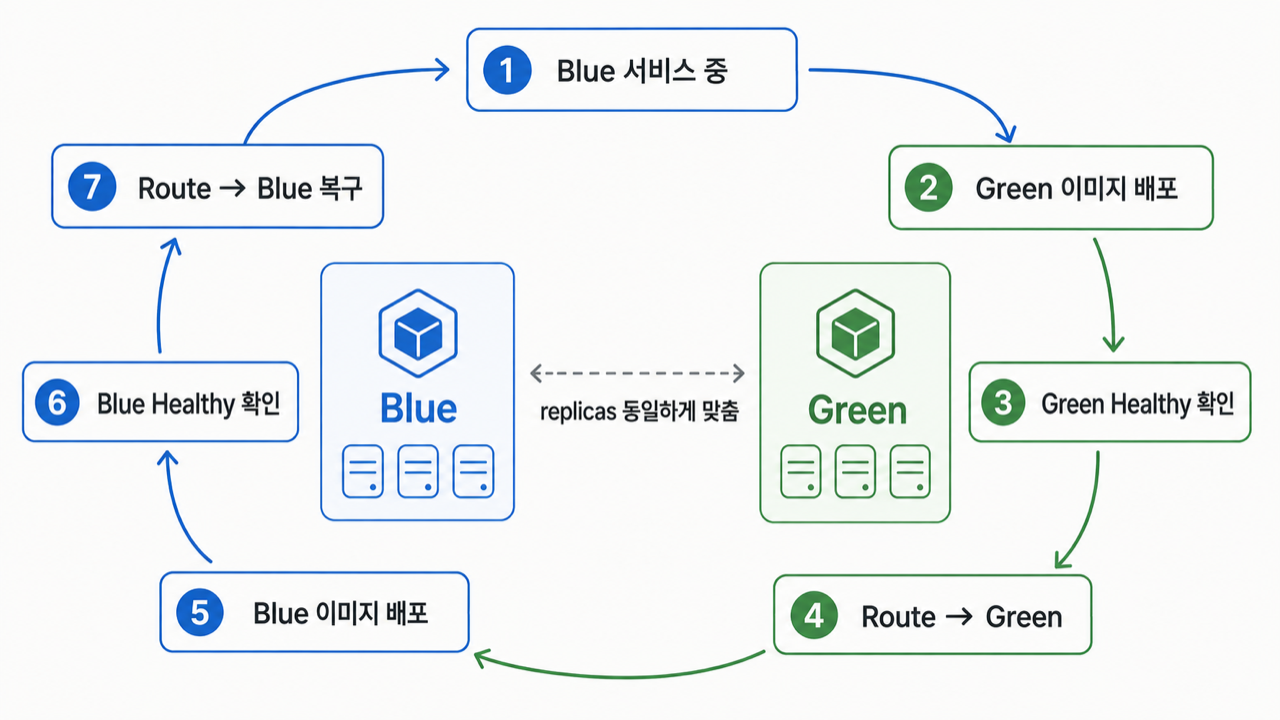
Jenkins Pipeline의 역할은 새 환경 배포, Health Check, 트래픽 전환이 올바른 순서로 실행되도록 조율하고 각 단계가 실패하면 다음 단계로 넘어가지 않게 하는 것이다.
트래픽 전환 전에는 두 환경의 처리 용량도 함께 확인해야 한다. 현재 Blue의 인스턴스 수를 N이라고 하면
Blue Instance = NGreen도
Green Instance = N로 만든 다음 트래픽을 넘기는 방식이다.
Blue N Instance
   ↓ capacity 확인
Green N Instance 생성
   ↓
Healthy 확인
   ↓
Traffic Switch
이렇게 해야 트래픽 전환 순간에 기존보다 적은 처리 용량으로 요청을 받는 문제를 줄일 수 있다.
12. Pipeline 리팩터링
Jenkins Pipeline을 코드로 관리하면 빌드 절차도 애플리케이션 코드처럼 버전 관리하고 리뷰할 수 있다. Declarative Pipeline은 agent, stages, steps, post처럼 정해진 구조로 전체 흐름을 보여주고, Scripted 문법은 복잡한 조건과 반복을 표현할 때 유용하다.
Jenkinsfile에는 성공 경로뿐 아니라 실행 제어와 실패 후 처리도 같이 드러내는 것이 좋다.
pipeline {
    agent { label 'linux && container' }

    options {
        timeout(time: 30, unit: 'MINUTES')
        disableConcurrentBuilds()
        buildDiscarder(logRotator(numToKeepStr: '20'))
    }

    stages {
        stage('Checkout') {
            steps {
                checkout scm
            }
        }

        stage('Test & Build') {
            steps {
                sh './gradlew clean test build'
            }
        }
    }

    post {
        always {
            junit testResults: '**/build/test-results/**/*.xml',
                  allowEmptyResults: true
            deleteDir()
        }
    }
}timeout은 멈춘 Build가 Executor를 계속 점유하는 것을 막고, disableConcurrentBuilds는 같은 Job의 동시 실행이 Workspace나 배포 대상에서 충돌하는 것을 막는다. buildDiscarder는 Controller에 Build 기록과 Artifact가 무한히 쌓이지 않도록 보존 범위를 정한다.
다만 Jenkinsfile 안에 모든 구현을 넣으면 Pipeline마다 같은 코드가 복사된다. 기존 Pipeline을 분석하면서도 반복되는 코드가 상당히 많았다.
예를 들면
Git Checkout

Directory 생성

Build Path 계산

Artifact Repository 설정

Gradle Build

Docker Build

Image Push
같은 로직이 Job마다 반복되고 있었다.
그래서 반복되는 부분을 함수로 분리했다.
기존에는
stage('Checkout') {

    steps {

        deleteDir()

        checkout scm

    }

}
처럼 직접 작성되어 있었다면
def checkoutProject(Map config) {

    dir(config.projectDir) {

        deleteDir()

        checkout([
            $class: 'GitSCM',
            branches: [[name: config.revision]],
            userRemoteConfigs: [[
                credentialsId: config.credentialsId,
                url: config.scmUrl
            ]]
        ])

    }

}
형태로 공통화할 수 있다.
Pipeline에서는
checkoutProject(
    projectDir: PROJECT_DIR,
    revision: params.REVISION,
    credentialsId: SCM_CREDENTIAL_ID,
    scmUrl: SCM_URL
)
처럼 호출한다.
이렇게 하면 Pipeline의 전체적인 흐름을 보기 쉬워지고 중복 코드도 줄일 수 있다. 여러 Repository에서 같은 로직을 사용한다면 함수 몇 개를 복사하는 것보다 Jenkins Shared Library로 분리하는 방법도 있다.
공통화할 때는 Stage 이름과 주요 로그는 Jenkinsfile에 남기는 편이 좋다. 모든 동작을 Library 내부에 숨기면 중복은 줄어도 Jenkins 화면에서 실패 지점을 찾기 어려워질 수 있다.
13. Jenkins Global Environment 최소화
Jenkins에는 값을 둘 수 있는 위치가 많다. Pipeline의 environment, Build Parameter, Folder/Global 설정, Node 환경 변수, Credential, Shared Library가 모두 후보가 된다.
전역으로 등록하면 모든 Job에서 사용할 수 있어 편해 보이지만, Pipeline이 많아지면 어떤 값이 어디에서 들어오는지 찾기 어려워진다.
예를 들어 코드에는
echo "${ARTIFACT_REPOSITORY_URL}"만 있는데 실제 값이
Pipeline

Shared Library

Jenkins Global Environment

Node Environment

Credential
중 어디에서 들어오는지 바로 알기 어렵다.
그래서 프로젝트에서 사용하는 값은 가능하면 Pipeline이나 별도 Config에서 관리하는 방향으로 정리했다.
environment {

    BUILD_LABEL = 'linux && container'

    ARTIFACT_REPOSITORY_URL = 'https://repository.example.invalid'

}
실행하면서 바뀌어야 하는 값은 Parameter로 분리한다.
parameters {

    string(
        name: 'REVISION',
        defaultValue: 'main'
    )

    choice(
        name: 'TARGET_ENVIRONMENT',
        choices: ['development', 'staging', 'production']
    )

}
정리하면
고정값 → Config / Environment

실행할 때 바뀌는 값 → Parameter

비밀번호 / Token → Jenkins Credential
형태로 나누는 게 관리하기 편했다.
적용 범위가 좁은 곳에 값을 두는 것도 중요한 기준이다. 특정 Job에서만 쓰는 값은 Pipeline에, 여러 Job이 공유하는 비밀값은 Credential에, 실행 시 사용자가 선택해야 하는 값은 Parameter에 두면 값의 출처와 변경 영향을 파악하기 쉽다.
Credential은 Jenkinsfile에 값을 직접 적지 않고 credentialsId만 남긴다. Pipeline 실행 중 필요한 구간에서만 환경 변수나 파일로 바인딩하고, 로그에 비밀값을 출력하지 않아야 한다.
withCredentials([
    string(
        credentialsId: 'deployment-api-token',
        variable: 'DEPLOY_TOKEN'
    )
]) {
    sh '''
        curl --fail \
          -H "Authorization: Bearer $DEPLOY_TOKEN" \
          "$DEPLOY_API_URL"
    '''
}
Jenkins가 로그에서 등록된 Credential 값을 마스킹하더라도 Shell 디버그 출력이나 생성된 파일을 통해 노출될 수 있으므로, 비밀값을 다루는 Stage에는 최소 권한과 최소 노출 원칙을 적용해야 한다.
Agent 추가 시 확인할 공통 항목
이번 작업에서 Jenkins Node 하나를 추가하는 것도 생각보다 확인할 부분이 많았다. 회사마다 SCM이나 Artifact Repository, 배포 도구는 달라도 점검 기준은 비슷하다.
단순히
Jenkins에 Agent 등록만 하면 끝나는 게 아니라
Controller와 Agent의 Java 및 연결 방식이 호환되는지

Agent가 Online이고 Executor를 사용할 수 있는지

Pipeline이 서버명이 아닌 Label 기반으로 실행되는지

Java / Gradle / Node 등 Toolchain이 재현 가능한지

Workspace 경로와 파일 권한이 올바른지

SCM과 Artifact Repository에 접근할 수 있는지

Container Registry 및 배포 시스템과 통신할 수 있는지

필요한 Credential을 최소 권한으로 사용할 수 있는지

테스트 Job의 결과와 Artifact가 기존 Agent 실행 결과와 같은지
까지 확인해야 했다.
특히 기존 Pipeline을 먼저 분석하지 않고 서버만 추가하면 Jenkins에는 정상적으로 등록되어 있는데 실제 Job에서는 신규 서버가 전혀 사용되지 않는 상황도 생길 수 있다. 별도 Label로 검증한 뒤 공용 Label에 편입하면 기존 Job에 미치는 영향을 줄일 수 있다.
핵심 정리
- Controller는 Pipeline과 Queue를 관리하고, 실제 빌드 명령은 Agent의 Executor와 Workspace에서 실행된다.
- Label은 Pipeline이 요구하는 능력과 Agent를 연결하는 선택자다. 서버명보다 Label을 사용해야 Agent 증설과 교체가 쉽다.
- 어느 Agent에서 실행해도 같은 결과가 나오도록 Toolchain 버전과 Dependency를 고정해야 한다.
- Source Checkout의 주체는 환경마다 다를 수 있지만, 실제 빌드한 Commit과 입력 경로는 항상 추적할 수 있어야 한다.
- Artifact Repository는 빌드 입력인 Dependency와 다음 단계로 전달할 빌드 결과물을 안정적으로 관리한다.
- Jenkins는 배포를 직접 수행할 수도 있고 API, CLI, GitOps 방식으로 전문 배포 도구에 위임할 수도 있다.
- 반복되는 Pipeline 로직은 함수나 Shared Library로 공통화하되, Stage와 주요 로그는 읽을 수 있게 유지하는 편이 좋다.
- 설정값은 사용 범위에 맞게 Pipeline, Parameter, Credential 등으로 나눠야 출처와 변경 영향을 파악하기 쉽다.
틀린 내용이나 궁금한 점은 댓글로 남겨주세요.